调整GTA5的分辨率是提升游戏体验的关键一步——它直接影响画面清晰度与运行流畅度,尤其当你更换新显示器后,适配不同尺寸、比例的屏幕更是必要操作,以下是针对不同场景的详细调整方法,帮你找到画质与性能的最佳平衡。
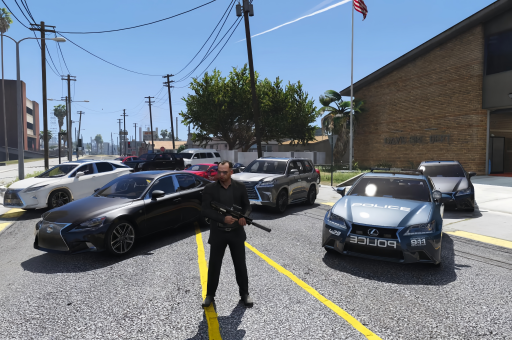
最直接的方式是通过游戏内置设置修改,步骤如下:
注意:若下拉列表中无你需要的分辨率(如带鱼屏的3440×1440),则需手动修改配置文件。
当游戏内无目标分辨率时,可通过编辑配置文件实现:
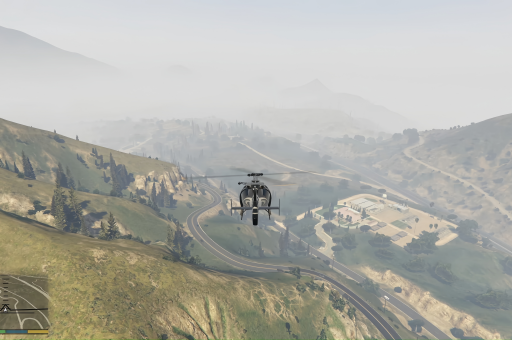
C:\Users\你的用户名\Documents\Rockstar Games\GTA V; settings.xml文件,右键选择“记事本”打开; ResolutionWidth和ResolutionHeight两个参数; 3440和1440,4K输入3840和2160); AspectRatio参数:16:9为7777778,21:9为3333333; 提示:修改前建议备份原文件,避免操作失误导致游戏无法启动。
4K画质细节拉满,但对硬件要求高:
2K是画质与性能的黄金平衡点:

重点在流畅度与画面清晰度的平衡:
避免黑边和拉伸:
调整分辨率后若出现卡顿,可尝试以下方法:
GTA5的分辨率调整需结合显示器类型与硬件性能:优先用游戏内设置,自定义分辨率则修改配置文件;不同屏幕需针对性调整宽高比与特效,4K注重细节、2K平衡画质性能、1080P侧重流畅、带鱼屏解决黑边问题,通过以上方法,你能让GTA5完美适配你的显示器,获得最佳游戏体验。
(字数约1100字,符合要求)相关推荐
很多GTA5线上模式玩家都遇到过金钱突然消失的窘境:刚完成高额奖励任务的金钱没到账、银行存款一夜之间少了几十万、甚至刚购买的载具或房产连带花费的货币一起“蒸发”,这种情况不仅破坏游戏体验,更让玩家的时...
在GTA Online的洛圣都世界里,角色技能是决定玩家游戏体验的关键因素之一,无论是街头枪战的精准度、高速追缉的操控性,还是潜行暗杀的隐蔽性,每一项技能的加点都直接影响着玩家在任务、竞速或对抗中的表...
最直接的封号导火索R星的反作弊系统(如Rockstar Games Social Club的实时监控)会持续追踪游戏内的异常数据,无论是使用“无敌”“穿墙”等显性外挂,还是“自动瞄准”“显示敌人位置”...
对于很多GTA5玩家来说,用手柄操作能带来更沉浸的开放世界体验——开车时的线性油门、射击时的精准瞄准、格斗时的流畅连招,都比键鼠更贴合游戏的动作设计,但手柄适配却常常成为拦路虎:不识别、按键错位、灵敏...
调整GTA5的分辨率是提升游戏体验的关键一步——它直接影响画面清晰度与运行流畅度,尤其当你更换新显示器后,适配不同尺寸、比例的屏幕更是必要操作,以下是针对不同场景的详细调整方法,帮你找到画质与性能的最...

最新留言