对于很多GTA5玩家来说,用手柄操作能带来更沉浸的开放世界体验——开车时的线性油门、射击时的精准瞄准、格斗时的流畅连招,都比键鼠更贴合游戏的动作设计,但手柄适配却常常成为拦路虎:不识别、按键错位、灵敏度别扭……这些问题其实都能通过设置调整解决,下面就从基础到进阶,聊聊如何优化GTA5的手柄体验。
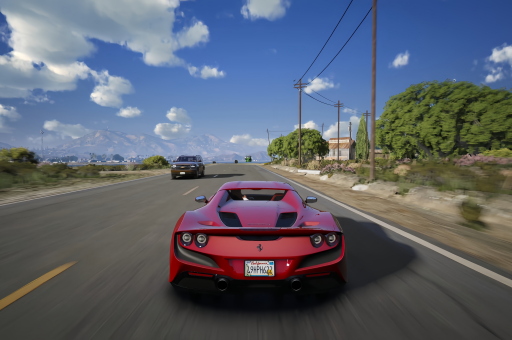
首先要解决最常见的识别问题,如果插上手柄后游戏没反应,先检查硬件连接:有线手柄确保USB接口正常,无线手柄(如Xbox无线、PS5 DualSense)要配对成功(Windows10+可直接蓝牙连接,老系统可能需要适配器),驱动是关键:Xbox手柄需安装“Xbox Accessories”应用更新驱动;PS手柄建议用DS4Windows模拟成Xbox布局(避免游戏不兼容);非原厂手柄(如北通、Switch Pro)可通过Steam控制器配置器解决——打开Steam,进入“设置-控制器-通用控制器设置”,勾选对应手柄类型(如“Switch Pro Controller支持”),再启动游戏时Steam会自动映射,注意:如果同时开了多个手柄工具(如DS4Windows和Steam),可能会冲突,建议只保留一个。
接下来是游戏内按键映射调整,GTA5自带完善的自定义功能,路径在“设置-控制器-按键布局”,这里可以根据习惯修改几乎所有按键:比如默认Xbox手柄的“互动键”是X,但很多人觉得按A更顺手(尤其是开车时切换视角+互动的连贯操作);武器切换默认用十字键,可改成右摇杆上下(适合快速切换常用武器);开车时的“手刹”默认是RB,若觉得按起来累,可换成LT旁边的LB(或反之),需要注意的是,不同手柄的按键标识要对应:Xbox的ABXY对应PS的×○□△,游戏会自动识别,但自定义时别搞混——比如想把“跳跃”从A(Xbox)改成B,就要在PS手柄里选○。
然后是进阶设置优化体验,灵敏度是核心:在“设置-控制器-灵敏度”里,可分开调整“自由瞄准”和“锁定瞄准”的速度(新手建议把自由瞄准调慢,锁定瞄准调快);“视角灵敏度”影响第三人称视角的转动速度,开车时调快能快速观察周围,震动反馈也很重要:开启后,开车过减速带、射击后坐力都会有震动,但强度可根据喜好调整(比如把“武器震动”调低,避免影响瞄准),辅助瞄准对新手友好:在“设置-控制器-辅助瞄准”里,开启“缓动”能让瞄准更平滑,“自动瞄准强度”调高能减少瞄准压力,但高手可适当调低保持操作自由度,第三人称视角的“距离”和“高度”也能调整——把距离拉远些,开车时能更清楚看到前方路况。
如果遇到游戏内无法解决的问题,第三方工具能派上用场,比如用Switch Pro手柄玩时,Steam配置器不仅能映射按键,还能设置“ gyro瞄准”(利用手柄陀螺仪辅助瞄准,类似NS游戏的体感);DS4Windows可让PS手柄的触控板模拟鼠标,方便在游戏里操作手机或菜单(比如发消息时用触控板滑动输入);JoyToKey则适合把手柄按键映射成键盘快捷键(比如把“快速保存”设为手柄的某个组合键),需要注意的是,第三方工具要从官网下载,避免恶意软件,且使用时要关闭游戏内的冲突设置(比如DS4Windows开启后,游戏里的PS手柄标识会变成Xbox)。
最后排查几个常见小问题:按键延迟?试试换有线连接,或关闭蓝牙设备干扰;摇杆漂移?在Windows“设置-设备-控制器”里校准,或清理摇杆内部灰尘;线上模式设置不同步?线下改完后,进入线上模式要重新打开设置确认一遍;非原厂手柄按键错位?用Steam配置器重置默认布局,再重新自定义。
GTA5的手柄适配并不复杂——先解决识别,再调整按键,最后优化细节,就能找到最适合自己的操作方式,无论是飙车穿越洛圣都,还是持枪激战,手柄都能让你更投入地享受这个开放世界的乐趣。 (字数约1100字)
相关推荐
很多GTA5线上模式玩家都遇到过金钱突然消失的窘境:刚完成高额奖励任务的金钱没到账、银行存款一夜之间少了几十万、甚至刚购买的载具或房产连带花费的货币一起“蒸发”,这种情况不仅破坏游戏体验,更让玩家的时...
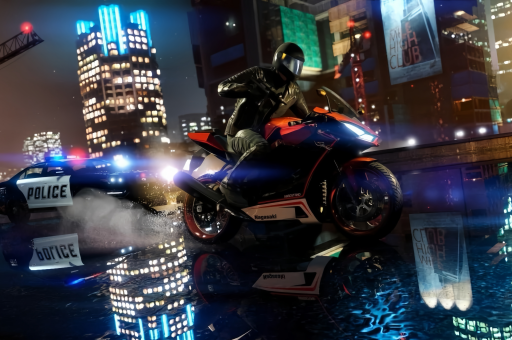
在GTA Online的洛圣都世界里,角色技能是决定玩家游戏体验的关键因素之一,无论是街头枪战的精准度、高速追缉的操控性,还是潜行暗杀的隐蔽性,每一项技能的加点都直接影响着玩家在任务、竞速或对抗中的表...
最直接的封号导火索R星的反作弊系统(如Rockstar Games Social Club的实时监控)会持续追踪游戏内的异常数据,无论是使用“无敌”“穿墙”等显性外挂,还是“自动瞄准”“显示敌人位置”...
对于很多GTA5玩家来说,用手柄操作能带来更沉浸的开放世界体验——开车时的线性油门、射击时的精准瞄准、格斗时的流畅连招,都比键鼠更贴合游戏的动作设计,但手柄适配却常常成为拦路虎:不识别、按键错位、灵敏...
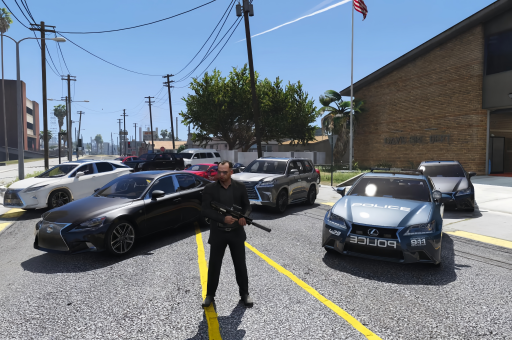
调整GTA5的分辨率是提升游戏体验的关键一步——它直接影响画面清晰度与运行流畅度,尤其当你更换新显示器后,适配不同尺寸、比例的屏幕更是必要操作,以下是针对不同场景的详细调整方法,帮你找到画质与性能的最...

最新留言